Le jeu datant de 2003, les options de configuration d'affichage de Rayman 3 se révèlent actuellement un peu maigres.
Pour pallier cette lacune, il est possible de modifier manuellement la résolution daffichage dans le fichier ubi.ini afin que celle-ci sadapte à votre écran.
Pour ce faire, ouvrez ce fichier en suivant ce chemin :
C:\WINDOWS\Ubisoft\ubi.ini
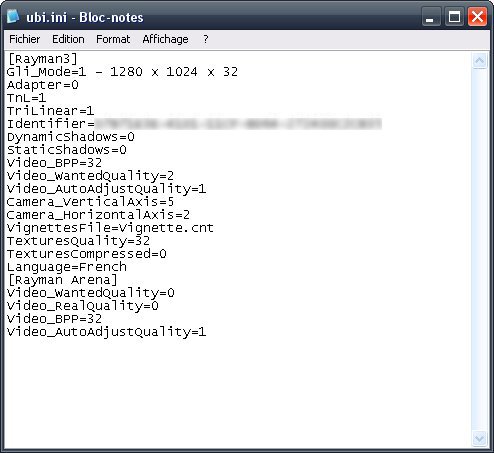
Ne touchez à rien, hormis à la ligne :
Gli_Mode=1 - 1024 x 768 x 32
Vous remplacerez les valeurs de la résolution actuelle par celle de votre écran. Le 32 correspond à la qualité des textures (32 bits).
Enregistrez, puis lancez le jeu.
Par exemple dans mon cas, je possède un écran 19 LCD fonctionnant nativement en 1280 x 1024. Ce sera donc :
Gli_Mode=1 - 1280 x 1024 x 32
Si le jeu refuse de se lancer ou si vous obtenez un écran noir, cest que la résolution voulue nest pas supportée par votre écran ! Remettez une résolution plus basse.
Il faut avoir les droits administrateurs pour appliquer ces réglages.
La version PC bénéficie de réglages graphiques avancés que l'on peut activer grâce au panneau de configuration de la carte graphique. En effet, tout comme la résolution, Rayman 3 est assez pauvre en terme de réglages visuels.
Le panneau de configuration de la carte graphique permet ainsi d'activer l'anticrénelage et le filtre anisotrope notamment. D'ordinaire, ces fonctions requièrent une forte puissance de calcul. Cependant Rayman 3 date de 2003 et ne sera donc pas bien difficile à faire tourner sur du matériel actuel. Il serait donc très dommage de s'en priver !
Démarche à suivre pour les cartes graphiques nVidia :
Vous avez alors accès à toute une liste de réglages et fonctions. Comme indiqué précédemment, les plus intéressants sont l'anticrénelage et le filtre anisotrope :
L'anticrénelage permet d'adoucir les crêtes des polygones. Cela évite donc les effets d'escaliers très désagréables sur les contours. A droite de Anticrénelage - FXAA, cliquez sur Activé dans le menu déroulant, puis à droite de Anticrénelage - transparence, cliquez sur le réglage souhaité (2x, 4x ou 8x). Plus la valeur est élevée, meilleur sera le lissage des contours. Naturellement, les performances risquent de décroitre en conséquence. Cela dit, si vous jouez sur du matériel actuel ou d'il y a quelques années, la différence ne se sentira pas sur un jeu de 2003. De plus le FXAA est réputé pour être peu gourmand en ressources. Le FXAA est propre à nVidia. Pour les possesseurs de matériel ATI/AMD, ce même système existe sous un autre nom.
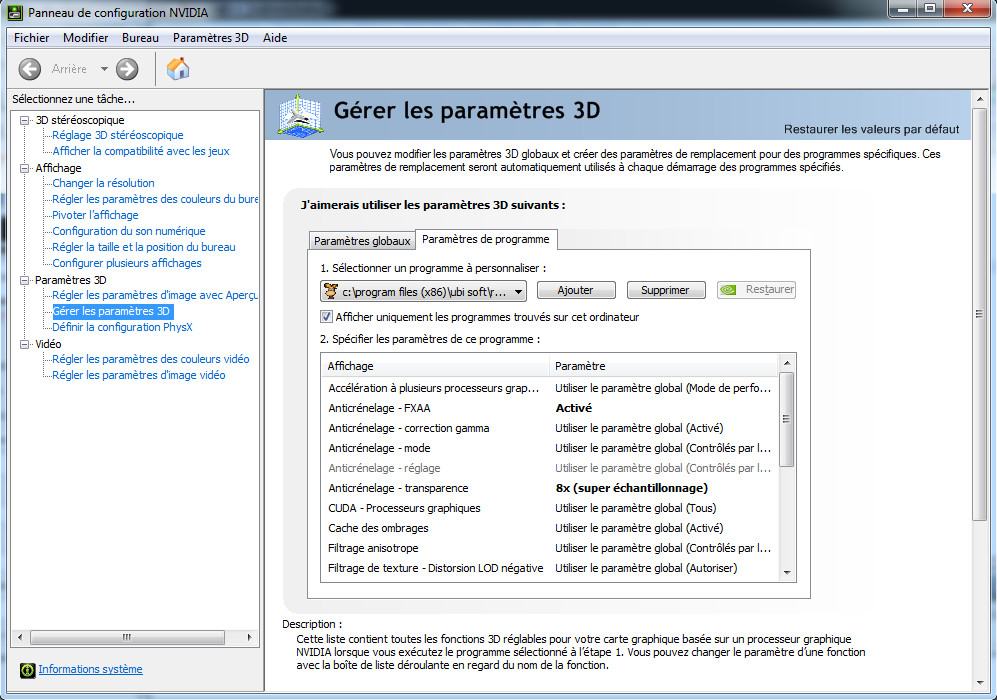
Le filtre anisotrope permet de garder une netteté correcte sur les textures lointaines. Cela est notamment perceptible sur le sol et les murs. A droite de Filtrage anisotrope, cliquez sur le réglage souhaité (2x, 4x, 8x ou 16x). Plus la valeur est élevée, plus les textures lointaines seront nettes.
N'ayant de carte graphique AMD/ATI, je ne peux pas vous expliquer la démarche à suivre pour activer ces fonctions mais elle est similaire.
Lorsque l'on règle une fonction sur Utiliser le paramètre global ou Contrôlées par l'application, cela revient à désactiver cette fonction étant donné que le jeu la gère pas nativement.
Il arrive parfois que le frame rate de Rayman 3 soit très instable et de nombreux joueurs rencontrent ce problème. Même sur des PC très puissants, le nombre d'images par seconde chute sans raison de manière régulière. Que l'on soit en pleine scène d'action ou lors d'un passage calme, le frame rate joue au yo-yo...
Il est possible de palier ce désagrément en activant la synchronisation verticale dans le panneau de configuration de la carte graphique. A droite de Synchronisation verticale, cliquez sur Adaptatif (moitié de la fréquence de rafraîchissement). Cela fonctionne chez moi, mais je ne suis pas convaincu que cela fonctionne pour tous les PC...

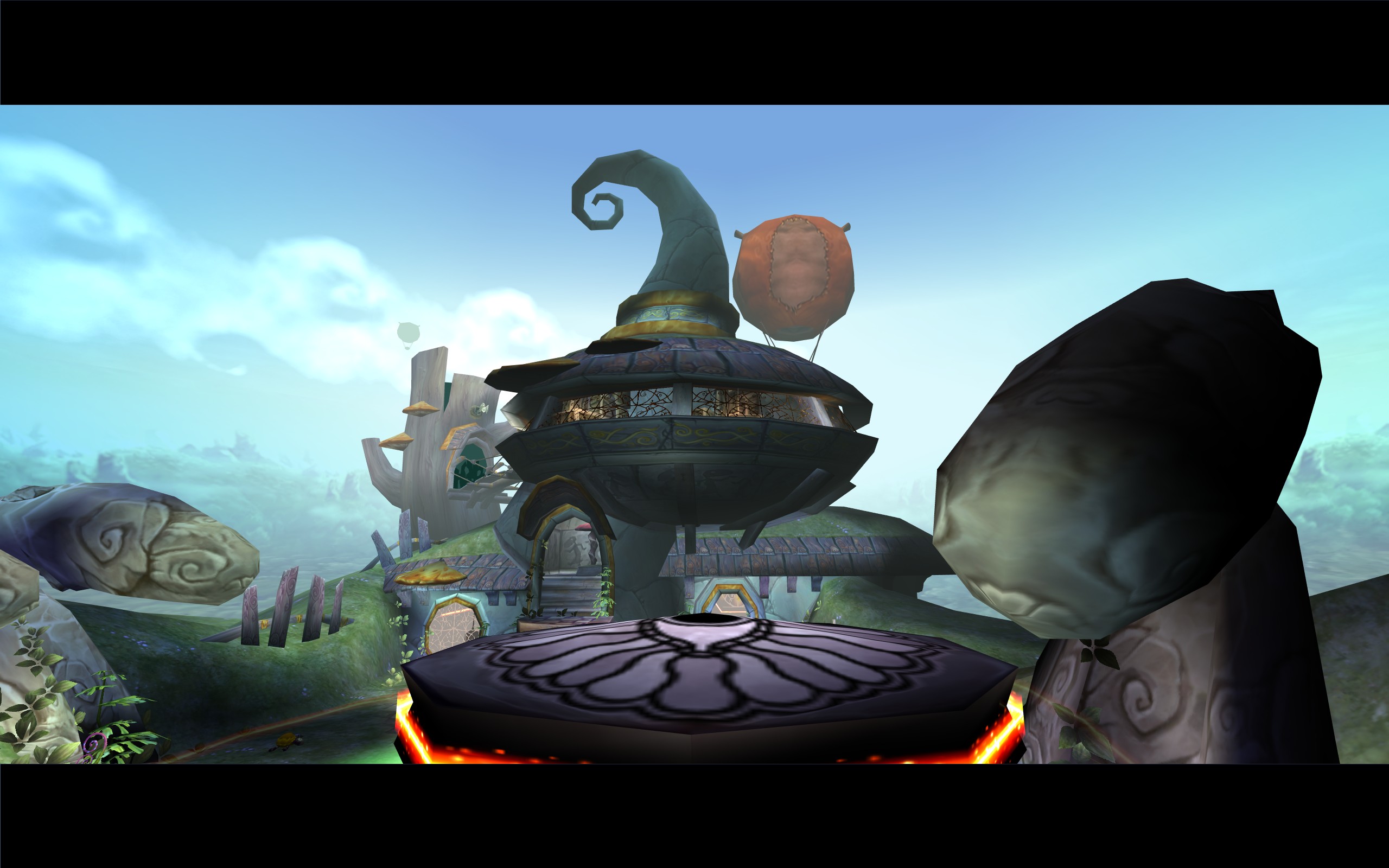
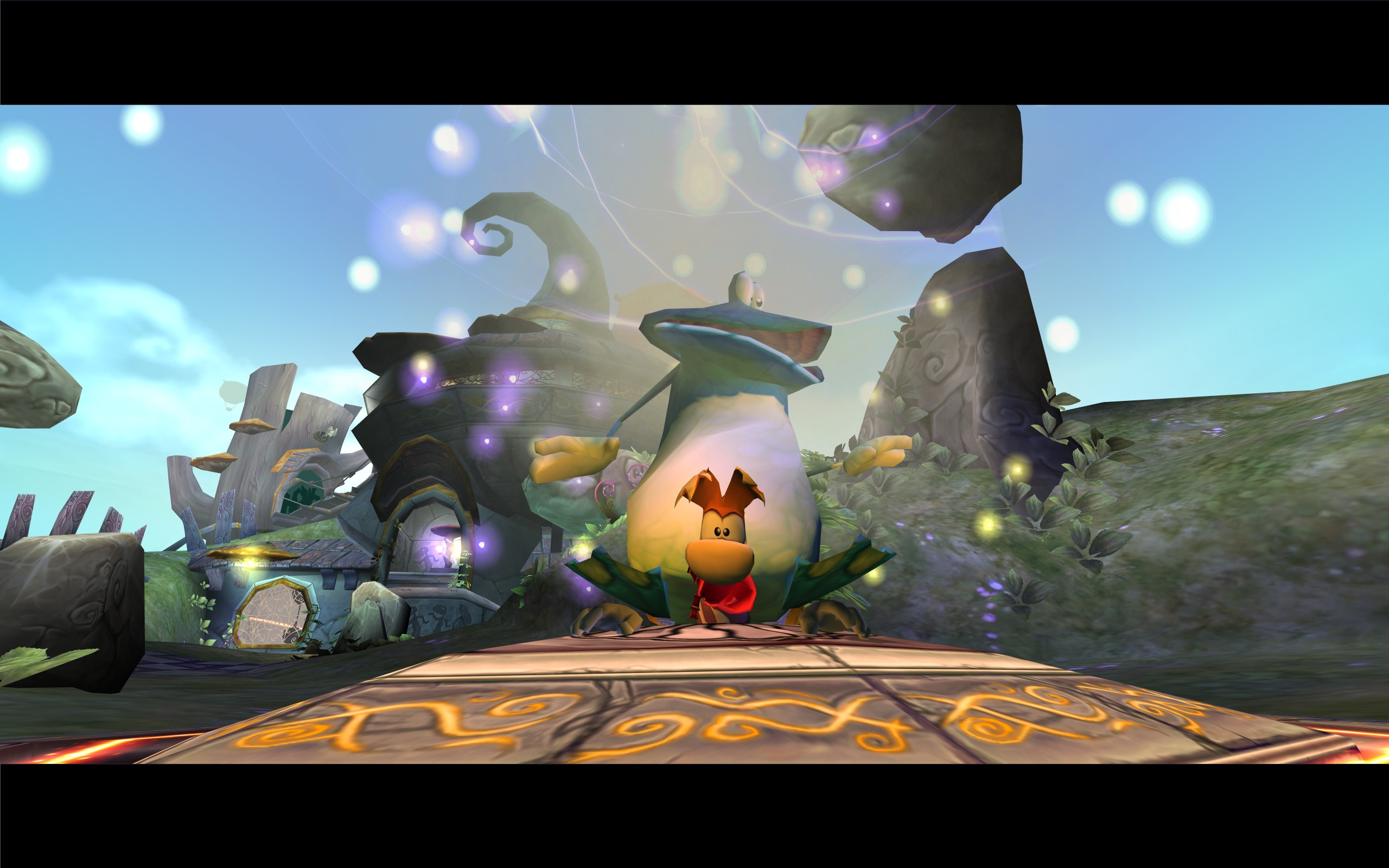
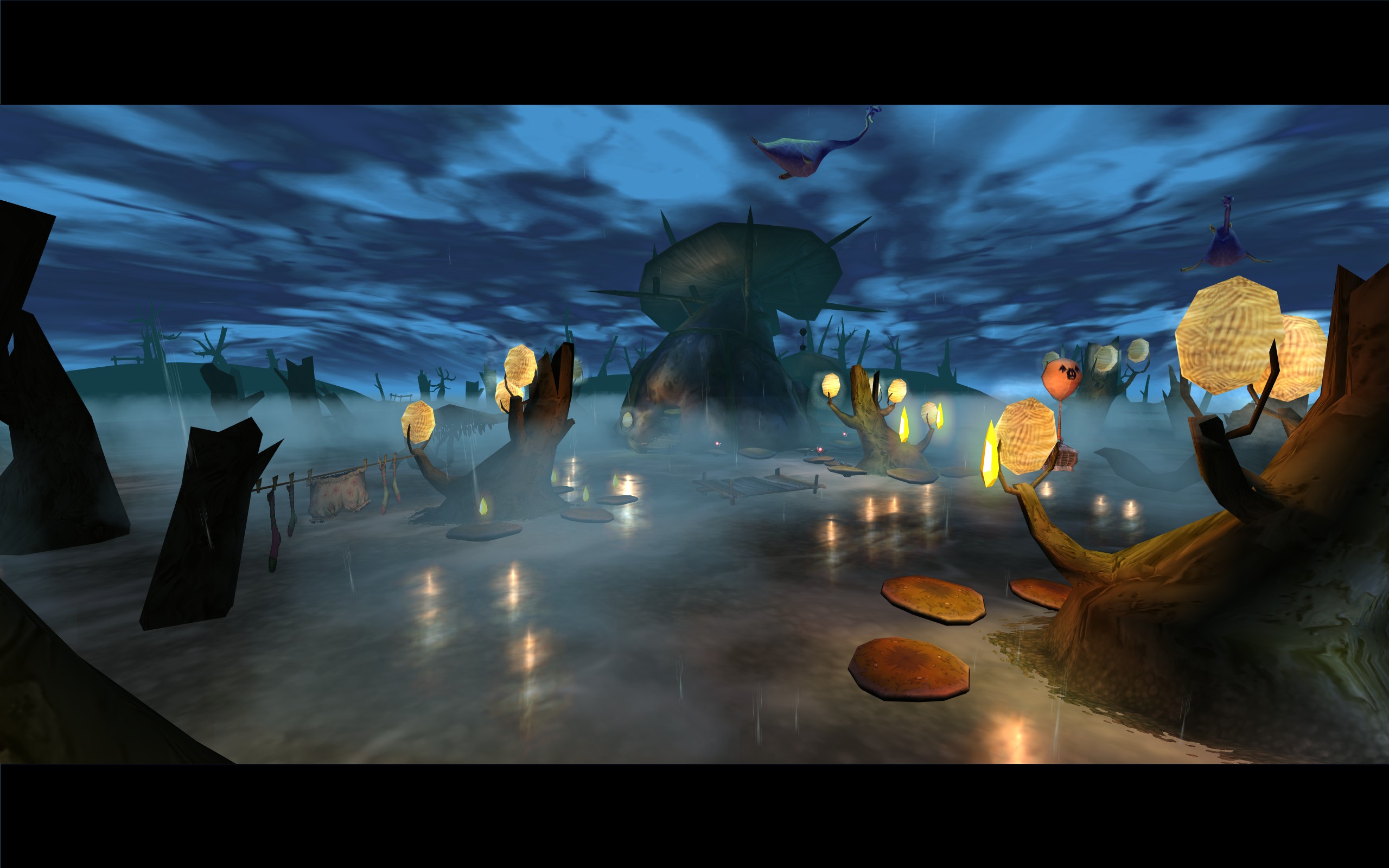
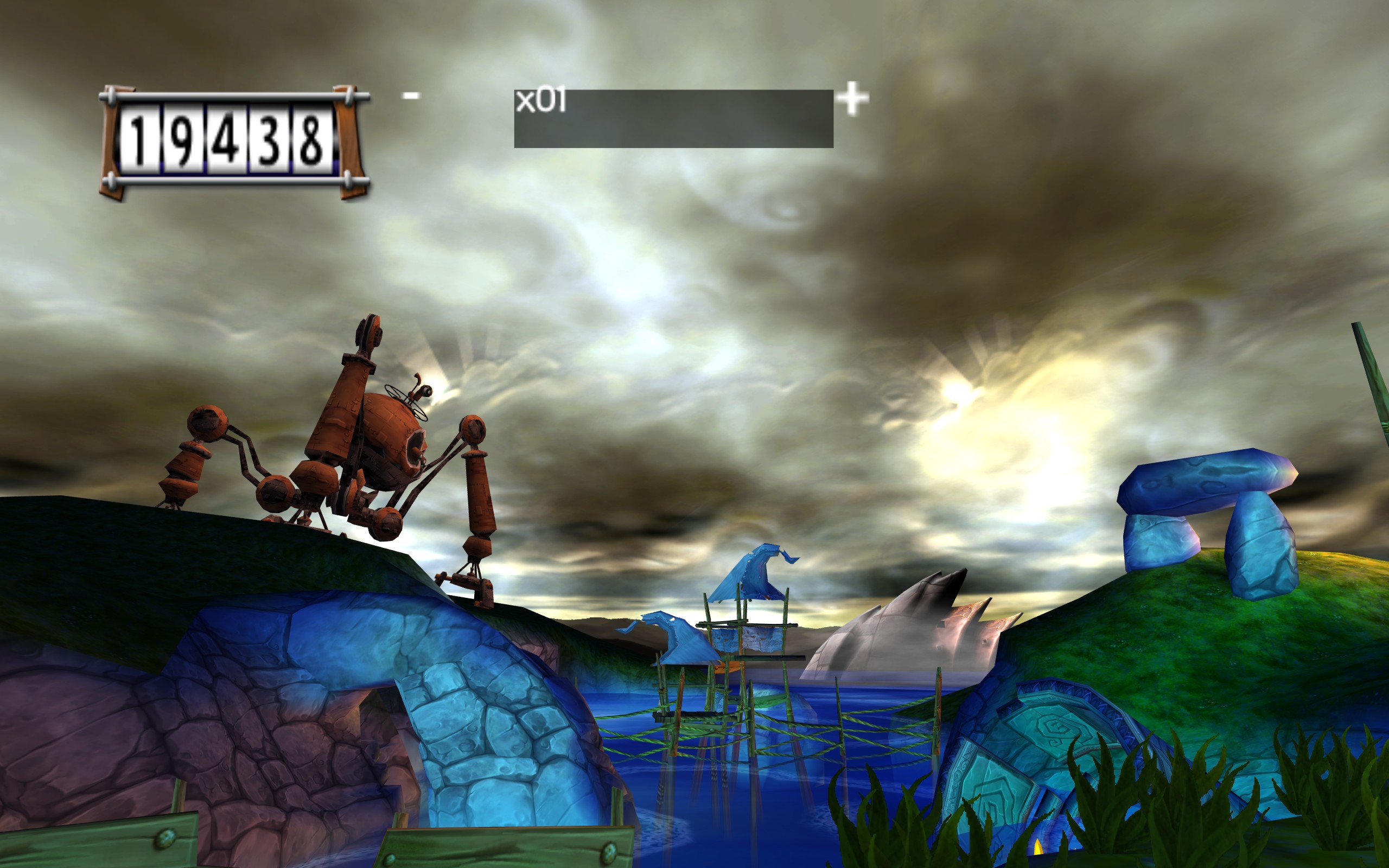
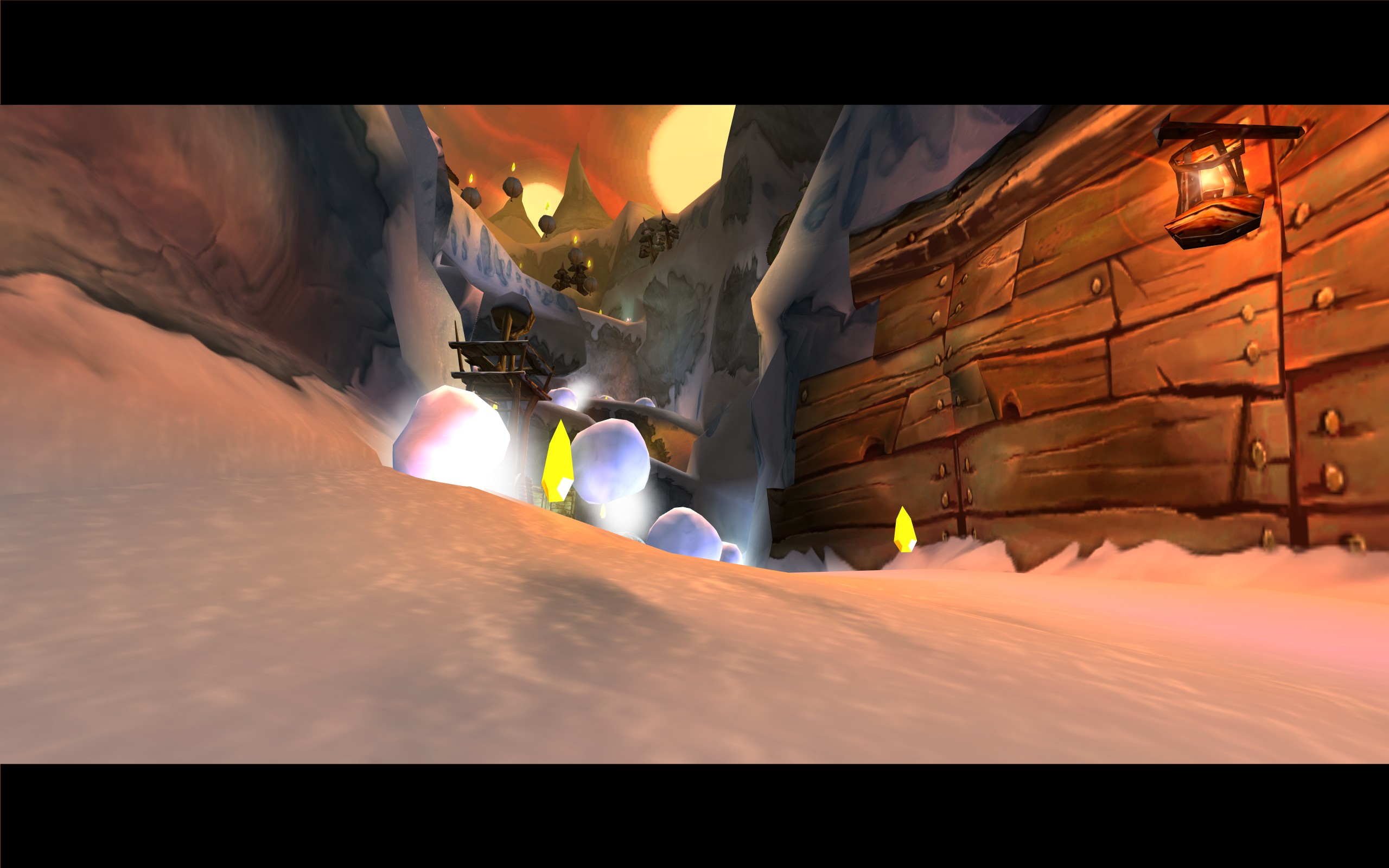
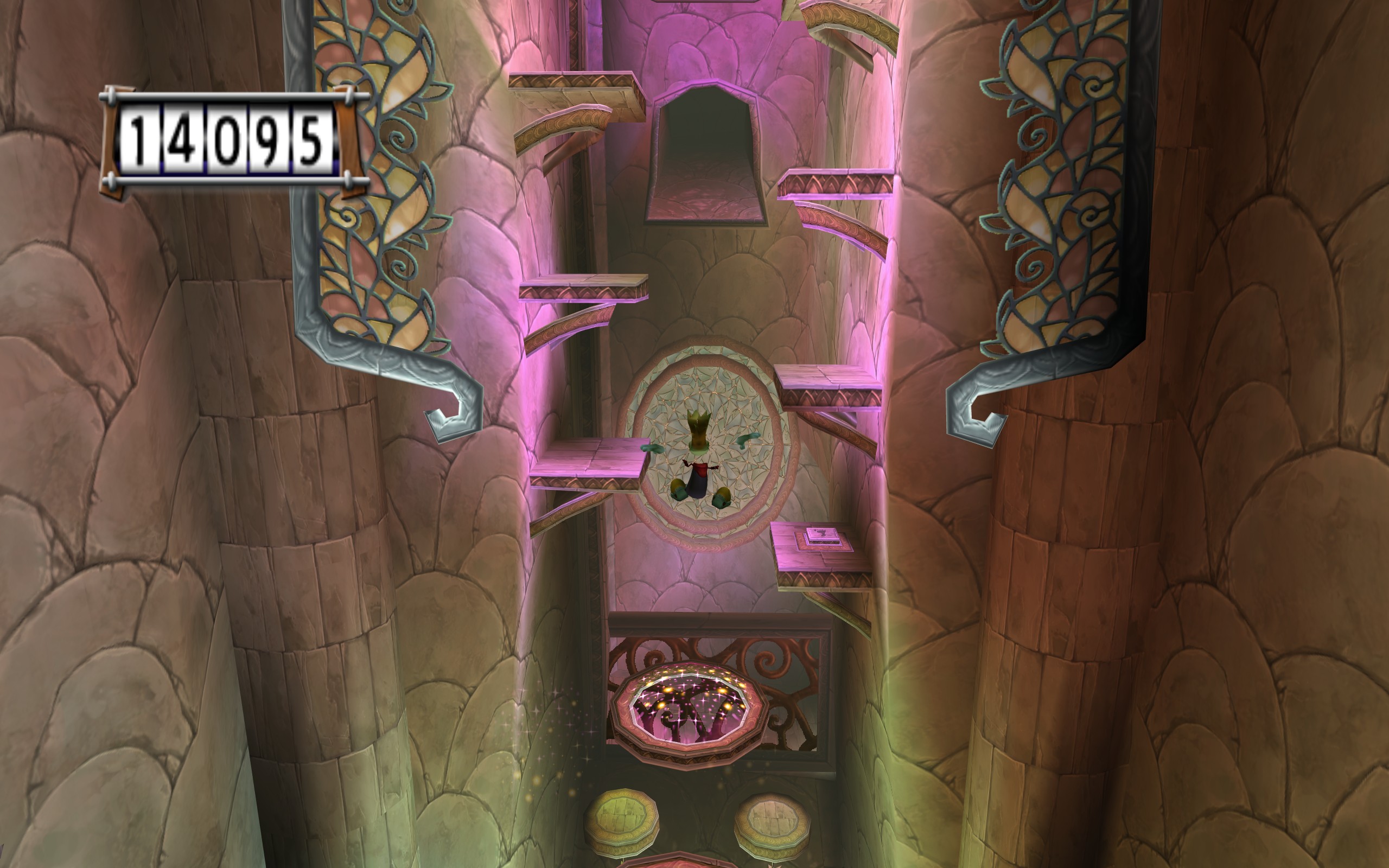
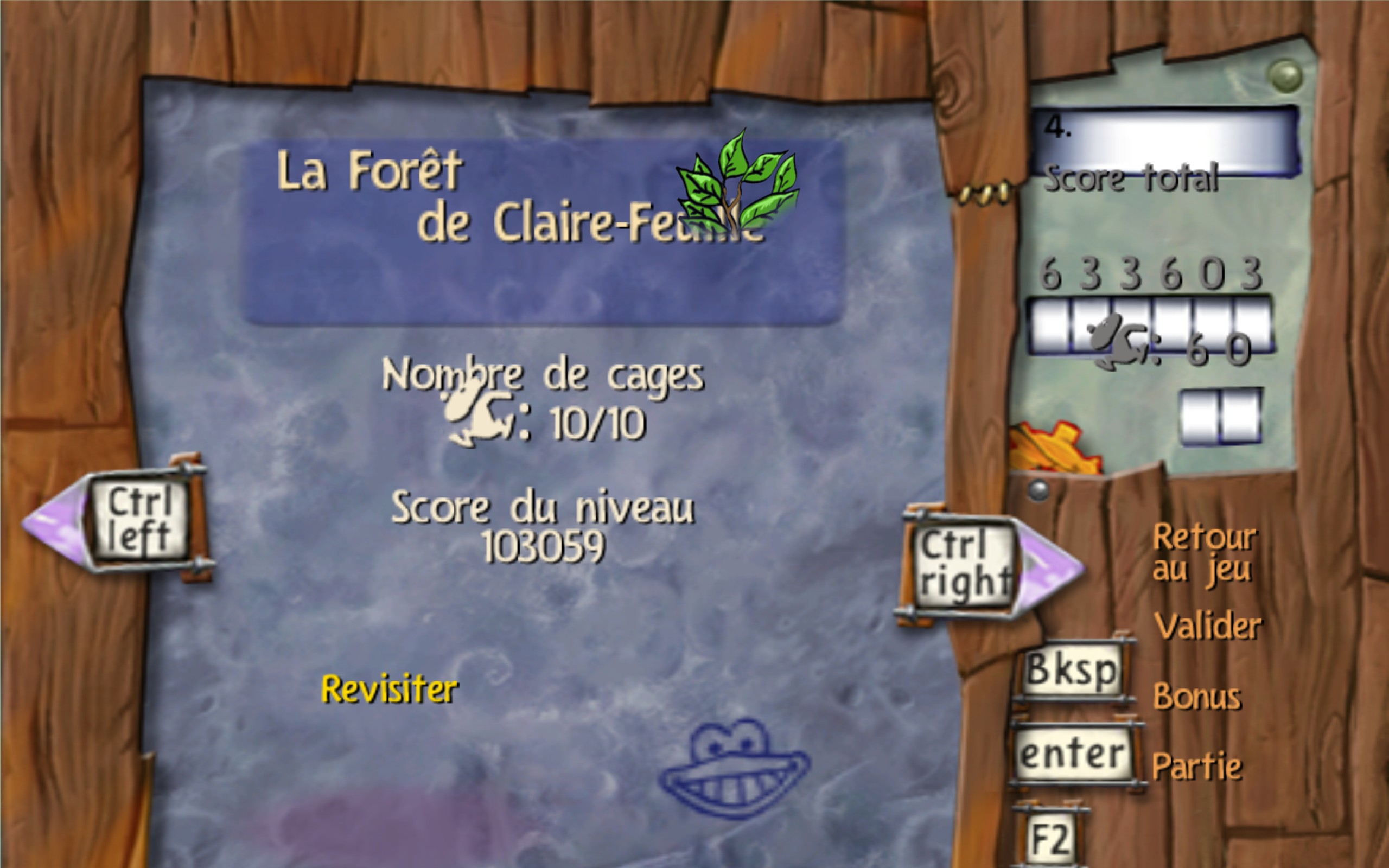
Ces captures ont été prises en 2560 x 1600 (soit du "Ultra Full HD" ^^) avec l'AA 8X et l'AF 16X d'activés.
Je tiens tout de même à préciser que ces réglages ont réussi à faire passer le jeu à moins de 30 images par secondes ! Jeu tourant en temps normal à 60 FPS continu sur Pentium 4 OC @ 3.2 Ghz, GeForce 7900 GTO 512 Mo et 1.5 Go de RAM en Dual Channel (configuration moyen de gamme en 2006).
(Vous remarquerez que les menus et interfaces nont pas été adaptés à ces hautes résolutions lors de la conception du jeu)

 |
|
